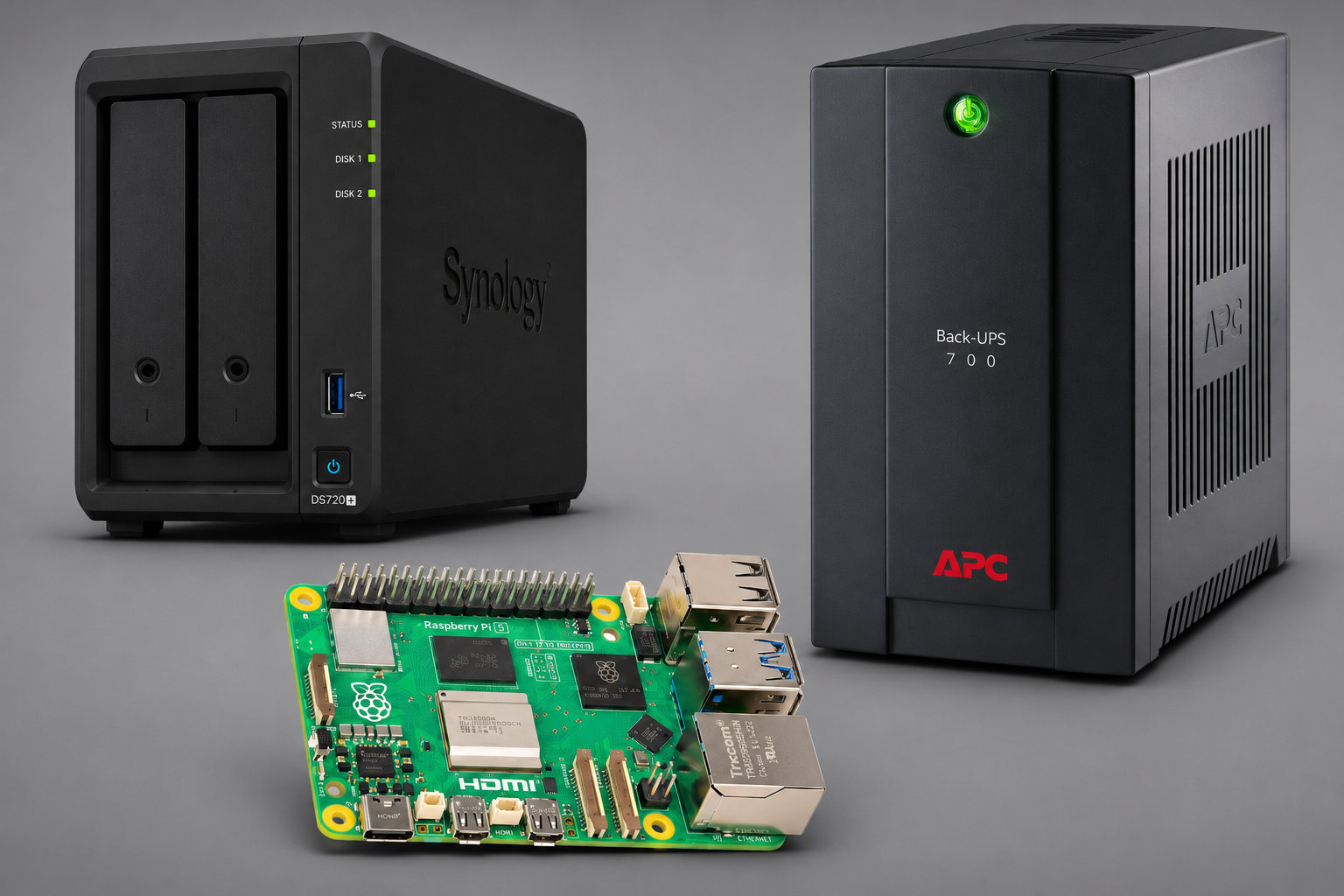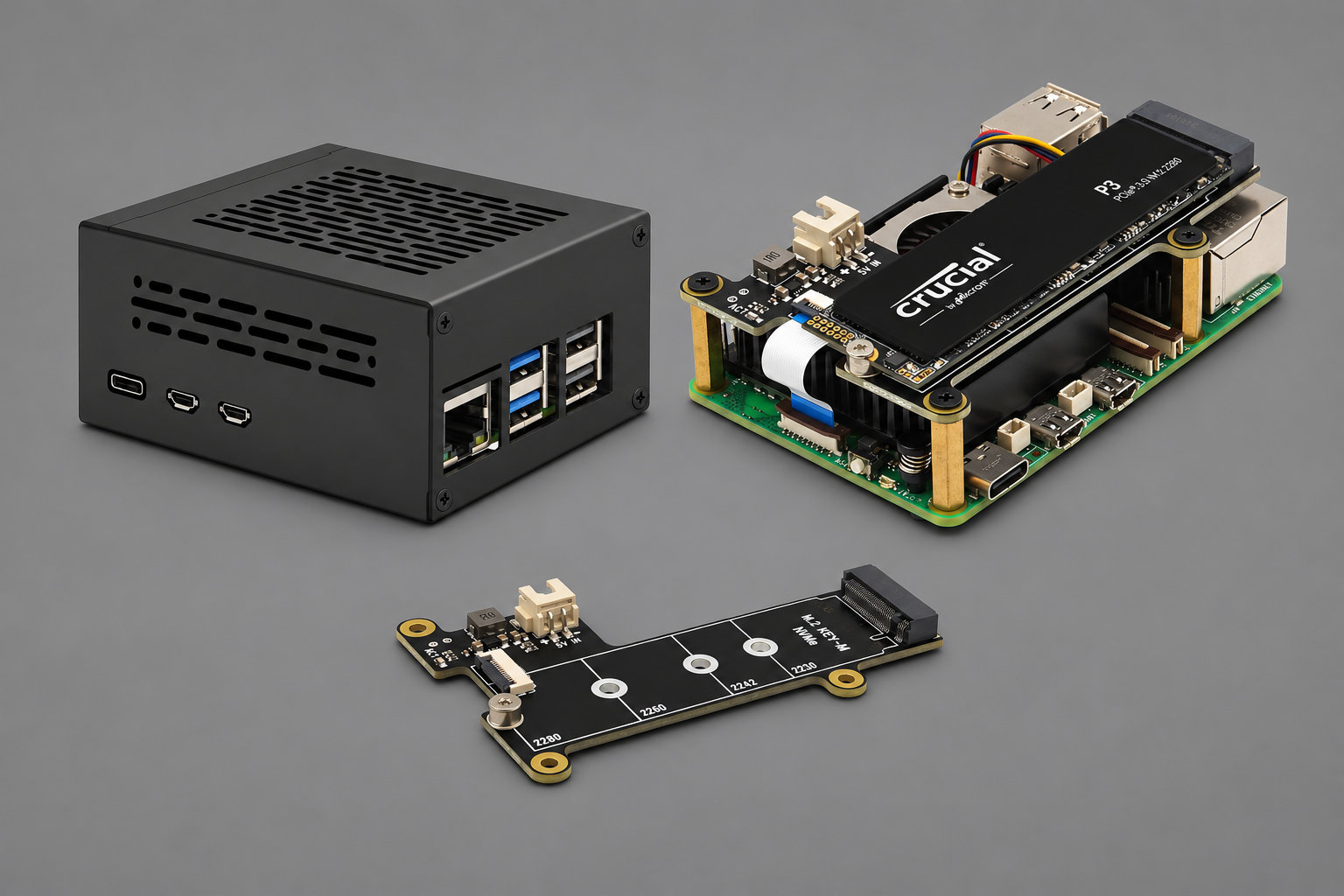
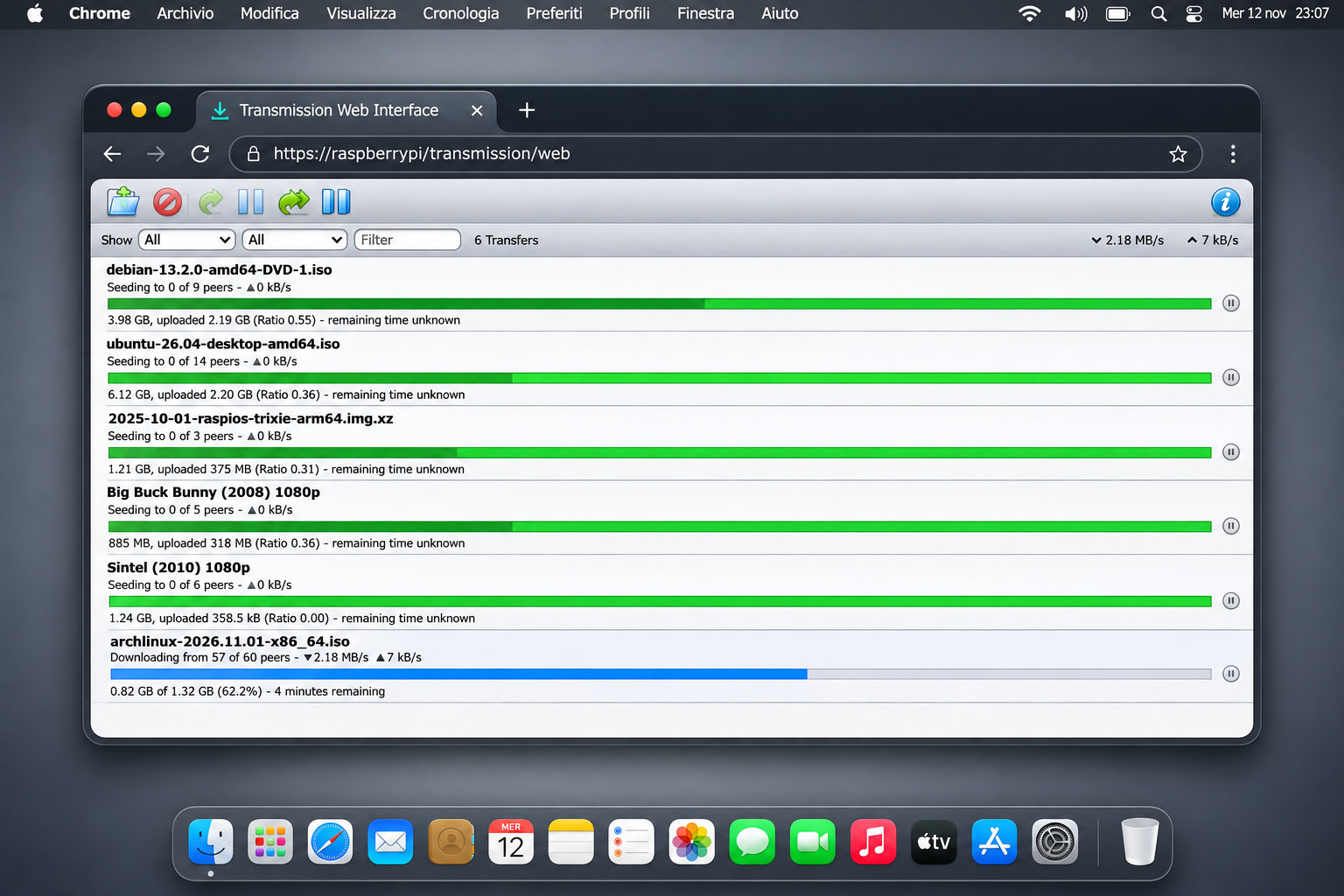
Transmission è un client BitTorrent leggero, perfetto per un Raspberry Pi sempre acceso: gira in background come servizio e si comanda dal browser di qualsiasi computer o telefono di casa. In questa guida lo installo in modo che giri con il mio utente, così i file scaricati sono subito miei e posso spostarli o cancellarli senza problemi di permessi.
Cosa serve
- Raspberry Pi con Raspberry Pi OS (Debian 12) e IP fisso
- spazio su disco per i download (qui l’SSD del Raspberry)
- accesso SSH al Raspberry
Usa Transmission solo per contenuti che hai il diritto di scaricare e condividere: distribuzioni Linux, software libero, opere di pubblico dominio.
1. Installazione
sudo apt update
sudo apt install transmission-daemon
Il servizio parte da solo subito dopo l’installazione. Fermalo prima di modificare qualsiasi cosa: Transmission riscrive il file di configurazione quando si chiude, e le modifiche fatte a servizio acceso andrebbero perse.
sudo systemctl stop transmission-daemon2. Le cartelle dei download
mkdir -p ~/downloads/transmission/{incomplete,completed,watch}incomplete: i file in corso di scaricamento;completed: i file finiti;watch: ogni file.torrentcopiato qui viene aggiunto da solo ai download.
3. Far girare Transmission con il tuo utente
Di base il servizio gira con un utente di sistema, debian-transmission, che non può scrivere nella tua home. Invece di modificare il file del servizio, che verrebbe sovrascritto al primo aggiornamento del pacchetto, aggiungi una piccola personalizzazione:
sudo systemctl edit transmission-daemonNello spazio indicato dall’editor scrivi, mettendo il tuo nome utente:
[Service]
User=TUO_UTENTE
Salva e chiudi. Con il tuo utente Transmission cerca la configurazione in ~/.config/transmission-daemon: copiaci quella di partenza.
mkdir -p ~/.config/transmission-daemon
sudo cp /etc/transmission-daemon/settings.json ~/.config/transmission-daemon/
sudo chown -R $USER:$USER ~/.config/transmission-daemon
Da qui in avanti il file da modificare è quello nella tua home; quello in /etc/transmission-daemon non viene più usato.
4. Configurazione
nano ~/.config/transmission-daemon/settings.jsonCerca queste voci e cambiale così, mettendo il tuo nome utente nei percorsi:
"download-dir": "/home/TUO_UTENTE/downloads/transmission/completed",
"incomplete-dir": "/home/TUO_UTENTE/downloads/transmission/incomplete",
"incomplete-dir-enabled": true,
"watch-dir": "/home/TUO_UTENTE/downloads/transmission/watch",
"watch-dir-enabled": true,
"peer-port": 51413,
"rpc-port": 9091,
"rpc-authentication-required": true,
"rpc-username": "NOME_A_SCELTA",
"rpc-password": "PASSWORD_A_SCELTA",
"rpc-whitelist": "127.0.0.1,192.168.*.*",
"rpc-whitelist-enabled": true,peer-portè la porta su cui Transmission scambia i dati con gli altri utenti. Puoi sceglierne un’altra; se la apri sul router (TCP e UDP verso l’IP del Raspberry), i download sono più veloci.rpc-portè la porta dell’interfaccia web. Anche questa si può cambiare, ma non va aperta sul router: l’interfaccia serve solo dalla rete di casa.rpc-usernameerpc-passwordsono le credenziali dell’interfaccia web. La password scrivila in chiaro: al primo avvio Transmission la sostituisce con la sua versione cifrata.rpc-whitelistelenca gli indirizzi che possono usare l’interfaccia: il Raspberry stesso e i dispositivi della rete di casa. Se la tua rete usa indirizzi diversi da192.168.x.x, adatta il valore.
Attenzione alle virgole: in questo formato ogni riga termina con una virgola, tranne l’ultima prima della parentesi graffa di chiusura. Una virgola mancante o in più e Transmission non parte.
5. Avvio e verifica
sudo systemctl daemon-reload
sudo systemctl start transmission-daemon
systemctl status transmission-daemon
Lo stato deve essere active (running). Controlla anche che il servizio giri davvero con il tuo utente:
ps -o user= -C transmission-daemonPoi apri il browser su un computer di casa all’indirizzo http://IP_DEL_RASPBERRY:9091 ed entra con le credenziali scelte al passo 4.
Note
- Per cambiare la configurazione in futuro: ferma il servizio, modifica
settings.json, riavvialo. Se lo modifichi a servizio acceso, alla chiusura Transmission rimette i valori vecchi. - Se aprendo l’interfaccia compare l’errore 403: Forbidden, l’indirizzo da cui ti colleghi non è nella
rpc-whitelist. - Se ti colleghi usando il nome del Raspberry invece dell’IP e compare un errore 421, aggiungi il nome in
"rpc-host-whitelist", oppure collegati con l’IP. - Riferimento: la guida di Pi My Life Up su Transmission sul Raspberry Pi, da cui sono partito; qui ho usato una personalizzazione del servizio al posto della modifica diretta dei file di sistema.
Articoli correlati